Trabalhando com Imagens
Imagens na Web: As imagens tornam as páginas web mais atrativas e informativas. Aprender a adicionar e organizar imagens é fundamental para criar sites interessantes e profissionais!
Nesta aula, vamos aprender a adicionar imagens aos nossos sites e criar belas galerias organizadas.
Inserir imagens individuais com atributos src e alt
Adicionar legendas descritivas às imagens
Centralizar e organizar imagens com display e margin
Criar layouts que se adaptam a diferentes tamanhos de tela
1. Inserindo uma Imagem - Tag <img>
A tag <img> é usada para adicionar imagens ao site. É uma tag que não precisa de fechamento!
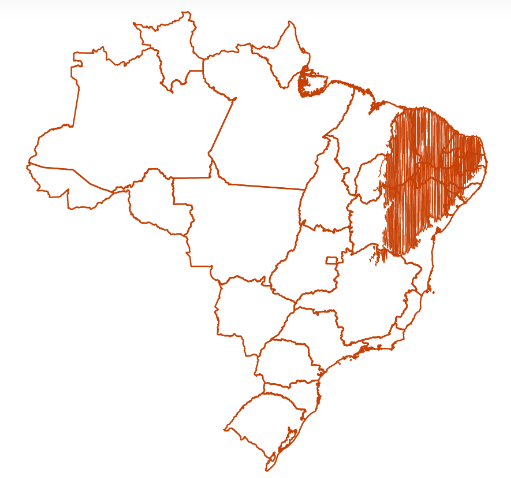
Mapa do bioma Caatinga.Fonte: Flickr
2. Organizando com <figure> e <figcaption>
Para organizar melhor, usamos <figure> como container e <figcaption> para legendas.

Mandacaru - símbolo da resistência da Caatinga Fonte: Flickr
3. Centralizando Imagens com CSS
Para centralizar uma imagem, usamos CSS inline com algumas propriedades especiais:
Dica de CSS: O display: block é necessário porque imagens são elementos "inline" por padrão, e elementos inline não respondem ao margin: auto!
4. Criando uma Galeria de Imagens
Para múltiplas imagens, criamos uma estrutura organizada usando classes CSS:
Animais da Caatinga



5. CSS para Galerias Responsivas
Usando CSS no <head>, podemos criar layouts que se adaptam ao tamanho da tela:
CSS Grid vs Flexbox:
- Grid: Perfeito para layouts bidimensionais (linhas e colunas)
- Flexbox: Ideal para layouts unidimensionais (uma direção)
Agora você vai praticar:
- Exercício 1: Imagem simples centralizada com legenda
- Exercício 2: Duas imagens organizadas com flexbox
- Exercício 3: Galeria responsiva completa com CSS Grid
Prática: Criando Galerias de Imagens
Vamos praticar adicionando imagens dos animais da Caatinga aos nossos sites!
💡 Dica: Use imagens representativas para tornar o conteúdo mais atrativo!
⚠️ Importante: As tags html e body não podem ser usadas nos exercícios abaixo.